miércoles, 18 de septiembre de 2019

Primeras entradas del blog

Debéis crear como mínimo 2 entradas:

Para 4º ESO, 1º y 2º BAC

La 1ª donde contéis lo que habéis hecho los primeros días, es decir, crearos una cuenta de gmail, crearos una cuenta de blogger y crearos o uniros a un grupo de classroom y todo ello acompañado como mínimo por una captura de pantalla ( 2 o 3 sería perfecto).
Las etiquetas de dicha entrada son: 1, blog.

Sólo 4º ESO

En la 2ª debéis hablar (no copiar y pegar) sobre alguna de vuestras aficiones o hobbies, como mínimo debería tener unas 10 lineas de texto normal y estar acompañada por imágenes y links (para esta habrá una asignación en classroom donde teneis que entregar la url de esta entrada incrustándola).
Etiquetas: 1, blog.


viernes, 10 de mayo de 2019

Projecte Cartell Gimp

Cartel de Cine.

Utilizando todas las herramientas que nos ofrece Gimp, debéis realiza un cartel de cine o un cartel de serie de tv, ... donde aparezcáis vosotros, como mínimo, y si queréis (aunque lo deseable es que aparezcan de 2 a 4), alguien de la clase que os haya dado permiso previo.

Podéis buscar imágenes y letras en internet.

Condiciones:
  • Debéis realizar 2 carteles de cartel de película o de cartel de serie de tv. 
  • Tamaño mínimo de fondo: 1024 x 768
  • Debéis de aparecer los 2 en el cartel como mínimo. Lo ideal sería de 2 a 4.
  • No puede aparecer nadie que no os haya dado permiso explícito.
  • No puede aparecer nadie como motivo de burla o escarnio, excepto vosotros mismos.
  • Deben de aparecer vuestros nombres como si fueseis actores de la película o serie.
  • Podéis adaptar el título de la película o serie para que haga más referencia a vosotros.
  • No se pueden utilizar fotos de profesores sin su consentimiento previo y sin el consentimiento del profesor de la asignatura.
  • Además en el blog pon todas las imágenes que has utilizado, como eran inicialmente y como son después, cuenta porqué y cómo lo has hecho y que querías decir en el cartel, es decir, explica el proceso de creación. Titulo: Proyecto Pelicula. Etiquetas: 3, Gimp.
  • El nombre definitivo de la imagen será: cartelnº_pelicula_nombres.
  • Se valora la utilización de las herramientas de Gimp, la creatividad, la tipografía, el resultado final, etc.

lunes, 4 de marzo de 2019

Vídeo del Viaje

Se supone que todos los grupos entregarán lo siguiente:

1ª Entrega (en classroom):
  • Presentación
  • Subcarpeta con todas las imágenes que habéis retocado o que salís vosotros en el viaje. 
  • Documento con la relación económica
Luego tendréis que convertir vuestra presentación en vídeo.

Para ello podéis utilizar el programa kazam 

Podréis capturar la pantalla en grande donde se este ejecutando vuestra presentación.

Posteriormente utilizando el programa openshot, le añadiremos, al vídeo, la música que hayáis buscado y seleccionado para vuestro viaje. También podéis añadir algún trozo con vuestra voz (voluntario pero mejora la nota)

Nota: Recuerdo que todos los trabajos, y por lo tanto la presentación y el vídeo también, empiezan con titulo y acaban con trabajo realizado por ...

2ª Entrega (en classroom):
  • Vídeo definitivo del viaje: videociudad_vuestrosnombres

jueves, 21 de febrero de 2019

Publicación de Contenidos con Google Sites


Puedes visualizar primero estos dos vídeos para ver como usar el nuevo google sites, aunque podéis buscar información sobre el nuevo google sites por internet.


Deberéis realizar individualmente (para ello tendréis que ir turnándoos en el uso del ordenador) un sitio web con la herramienta "nuevo Google Sites".
La temática del sitio web debe ser sobre alguna de las asignaturas de bachillerato (la materia en sí, que podéis relacionar con ...), se trata de que creéis contenido no de que copies contenido, aunque podéis recopilar, sed creativos. 

Como mínimo debe contener:

- Una página principal desde la que se pueda acceder a todas las subpáginas de la misma (en el ejemplo, éstas son los temas)
- Imágenes y vídeos.
- Secciones por subpáginas.
- La información detallada de los ítems que propongáis.

*Ejemplo:*
https://sites.google.com/mavalencia.salesianas.net/tecnologia/

Además deberéis realizar las siguientes actividades:

Actividad 1: Realiza, por parejas, un formulario de tres preguntas que sirva de encuesta sobre algún asunto interesante para la gente de tu edad. Las preguntas han de ser: una de casillas de verificación, una de selección múltiple y una de escala lineal. Publica el enlace de tu formulario en una página nueva de tu site para que lo puedan rellenar los compañeros. Solicita al resto de la clase que rellene tu encuesta y haz tú lo propio con la encuesta de tus compañeros. Obtén las gráficas de tus resultados y publícalos en tu site. Te dejo un ejemplo: ¿Cómo piensan?


Actividad 2: Planifica un evento con Doodle. Acuerda una fecha para por realizar un trabajo en común con cuatro compañeros de la clase. Para ello accede doodle.com (no es necesario registrarte), planifica el evento, con cuatro momentos posibles para quedar, envíalo a tus compañeros y pídeles que marquen sus selecciones (marca tú también tus posibilidades). Finalmente haz un pantallazo del resultado y súbelo a tu site con una breve explicación de lo que es doodle y para lo que lo has usado.


Actividad 3: Crea un calendario en Google Calendar, compártelo con tres compañeros y crea un evento con ubicación asociada. Súbelo al site y explica brevemente lo que es Google Calendar y para qué lo has usado.

martes, 12 de febrero de 2019

Proyecto Audacity

Forma grupos de 4 personas y crea 5 minutos de un programa de radio donde utilices todo lo anterior.

Es decir, que haya: Un poco de todo, como si fuese la muestra de la parrilla horaria de una cadena de radio.

Puede haber:
  • entrevistas
  • cuñas publicitarias
  • llamadas
  • conexiones en directo
  • noticias
  • música (el tiempo de la canción no cuenta y no es necesario que la pongáis toda)
  • etc.
Para ello deberíais primero escribir el guión de vuestro programa y luego grabarlo con el audacity en MP3.

Nota: Todos los componentes del grupo deben hablar por igual en el proyecto.
Nombre: radio_nombres y guion_nombres

Por último subiremos nuestro programa a https://soundcloud.com/ o a https://www.ivoox.com/

lunes, 4 de febrero de 2019

Audacity Extra

Los 3 archivos se añadirían a la carpeta de Audacity Extra_vuestronombre y se entregará por Classroom

1. DJ

El alumno creará una presentación a tres temas musicales. Para grabar la pista seleccionará un trozo de cada canción e intercalará entre las canciones algún comentario respecto a esos temas musicales (intérprete, estilo musical, etc.)
Duración TOTAL: entre 90 y 120 segundos

Para empezar es recomendable crear un proyecto, con el nombre de DJ tu nombre, e importar las tres pistas de audio. A continuación recortarlas y aplicar efectos de Fade-in o Fade-out. (Efectos> Aparecer progresivamente (Fade-in) o Desaparecer progresivamente (Fade-out))

Grabar cuatro secuencias con tu voz (una de entrada general con el primer tema. Otras dos para el resto de temas y otra de despedida) y moverlas en la línea de tiempo para acoplarlas con las pistas.

Cuida que al trabajar las pista en la línea de tiempo cuando esté acabando una, comience la otra, es decir, que no haya pausa entre dos pistas, sean de tu voz o de música.

El proyecto será individual y se guardara con el nombre de DJ_vuestronombre. Al final el trabajo se exportará a MP3.

APLICACIÓN DEL EFECTO NORMALIZAR

El efecto Normalizar se aplica al final de un proyecto, antes de combinar las pistas en una archivo MP3 o WAV. La normalización de un sonido consiste en aplicar un factor de amplificación de modo que el pico alcance un valor determinado para conseguir que todas las pistas tengan la misma intensidad. Procedamos:
1. Abre de nuevo el proyecto DJ de tu nombre
2. Selecciona TODAS las pistas: manteniendo pulsada la tecla Shift y haciendo clic en cada pista.
3. Menú Efectos>Normalizar, .dejando las opciones que tenga aplicadas por defecto. Aceptar.
4. Guardar el proyecto con otro nombre, DJ de tu nombre normalizada.
5. Exportar a MP3 y guardar como DJ_normalizada_vuestronombre. Comprobar el resultado. respecto de la pista anterior. Si el resultado es más óptimo, envía este trabajo sustituyéndole por el anterior.


Gracias a http://tomasmarcos.blogspot.com/p/edicion-de-audio.html

2. Pieza Musical o base.

Tendréis que componer una pieza musical o base de ritmo, para ello, grabar o bajar pequeños fragmentos de ruidos de no más de 3-4 segundos y descargar estos sonidos en el ordenador con el que se vaya a trabajar.
Hacer una pequeña composición musical utilizando los sonidos grabados en el editor de audio que tenga una forma sencilla: AABB, ABAB, ABACA, etc.

Recuerda, además, alguna de las funcionalidades del programa ya explicadas en clase:
  1. Para que aparezcan los sonidos que se han grabado en el programa: Archivo-Importar-Audio (puedes hacer una pista por cada sonido, y finalmente añadir una pista en blanco para ir haciendo en ella la composición final).
  2. La pista puede estar en Silencio o en Solo
  3. Para añadir o suprimir más pistas: Pistas-Añadir nueva o Pistas-Eliminar pistas.
  4. Para colocar el inicio de la pista en un lugar en concreto: Pistas-Alinear pistas.
  5. Seleccionar el fragmento que vamos a manipular con el cursor y Editar-Copiar, Pegar, Cortar, etc.
  6. También se le puede añadir un efecto al fragmento en Efecto.
  7. Para terminar el proyecto, se selecciona el fragmento de música deseado y Archivo-Exportar audio.
Un ejemplo:
Duración 60 s
Nombre: base_vuestronombre

Los 3 se añadirían a la carpeta de Audacity Extra_vuestronombre y se entregará por Classroom
martes, 8 de enero de 2019

Calculo de g

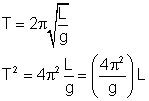
El movimiento de un péndulo simple que oscila queda caracterizado por su periodo, o tiempo que tarda en dar una oscilación completa. Dicho periodo es independiente de la amplitud si ésta no es muy grande y, en este caso, puede calcularse usando la siguiente ecuación:
Si tenemos valores experimentales de la longitud y el periodo correspondiente, podremos determinar el valor de "g".
Para realizar la experiencia:
  • Fijar la masa del péndulo en un valor arbitrario. 
  • Variar la longitud desde 60 cm hasta 15 cm de 5 cm en 5 cm (diez medidas). 
  • Con el fin de disminuir el error contar el tiempo que tarda el péndulo en dar 5 oscilaciones. 
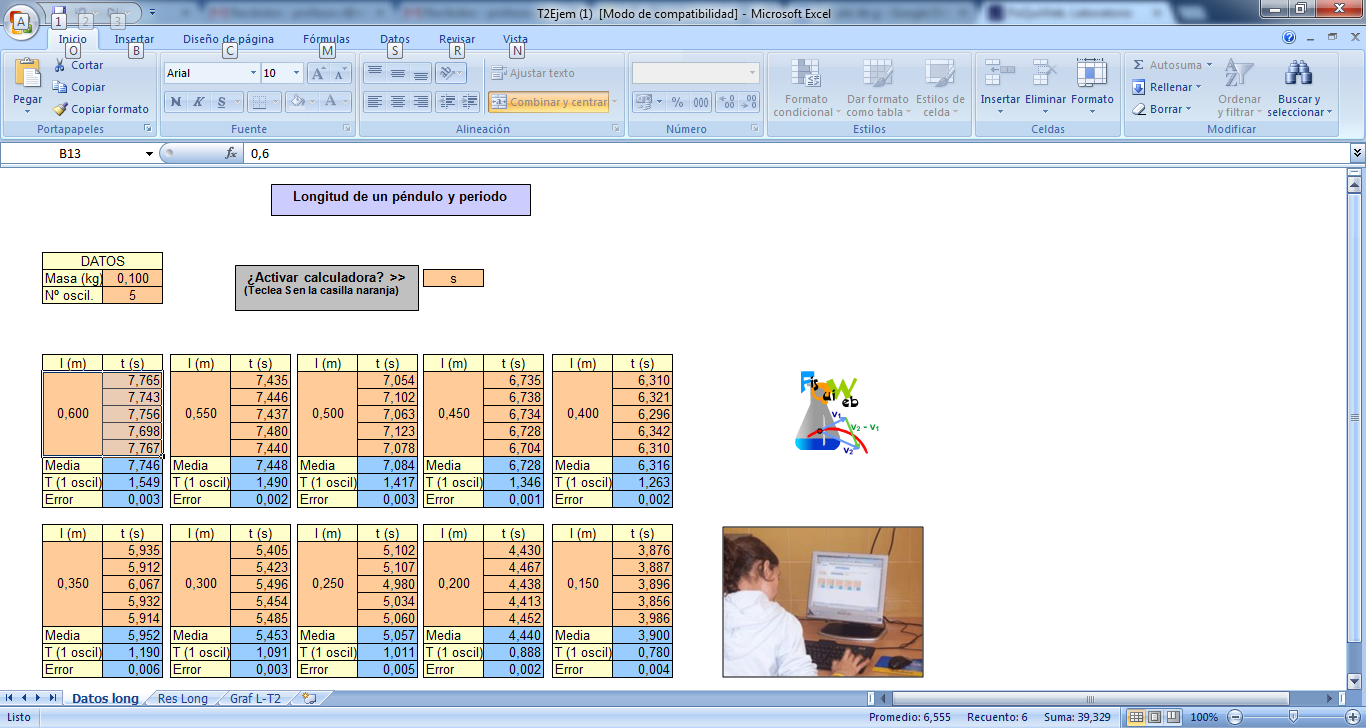
  • Para cada valor de la longitud realizar la medición cinco veces. Obtener el valor final del periodo calculando la media de las cinco observaciones y dividir el valor obtenido por 5 para calcular el tiempo que tarda en dar una oscilación. 
Recoger los datos de forma ordenada en unas tablas .


Un resumen de los resultados obtenidos en la experiencia se muestra en la tabla siguiente:
Operando con la ecuación que relaciona periodo y longitud del péndulo (válida para oscilaciones cuya amplitud no sea mayor de unos 20º, ver: http://web.educastur.princast.es/proyectos/fisquiweb/Laboratorio/Pend2Bach/calculos.htm ), llegamos a la siguiente expresión:
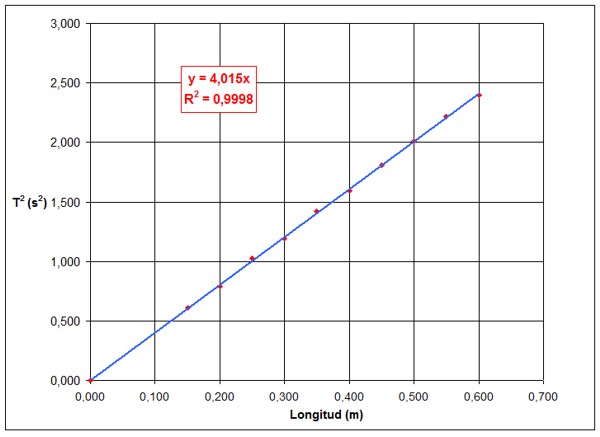
Si representamos T² frente a L obtendremos una recta de pendiente .
La representación gráfica de los resultados experimentales se muestra en la imagen:
La ecuación de la recta obtenida se muestra en el recuadro rojo (R es un coeficiente que indica cómo la recta trazada se adapta a los puntos. Un valor igual a uno indica que la adaptación es total).

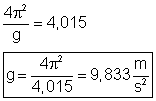
Adaptando la ecuación obtenida a la representación realizada, donde y = T² y x = L, tenemos :

jueves, 4 de octubre de 2018

La Historia de mi vida 2

Debeis continuar vuestra presentación de la historia de mi vida con vuestras 7 "maravillas personales".
Que pueden ser dichas maravillas personales, pues: Tu película favorita, tu serie de televisión f., tu sitio o ciudad f., tu héroe o superhéroe, tu mayor miedo, tu mayor deseo, tu comida favorita, tu animal f., tu canción f., tu deporte o equipo f., tus dibujos f., ...

Es importante la creatividad.

Os dejo un ejemplo:


Recordad que se trata de un ejercicio y debéis intentar emplear todos los elementos de las herramientas.

Al final debeis poner una diapositiva con "voy a ser" o "quiero ser" referido a los estudios o profesion que quereis realizar o desempeñar

Todos los trabajos acaban con una diapositiva de TRABAJO REALIZADO POR ... nombre y foto o avatar


Consideraciones: lo ideal sería utilizar música sin derechos de autor o libre ( http://3hive.com/, http://freemusicarchive.org/music/, https://www.jamendo.com/es, http://socialgeek.co/tecnologia/22-sitios-descargar-musica-legal-gratis/, http://norfipc.com/descargas-gratis/donde-encontrar-musica-canciones-para-descargar-gratis-legal-internet.html)

viernes, 28 de septiembre de 2018

Crear una imagen de fondo transparente (PNG) con GIMP


1. Para empezar abre la imagen a la que quieres quitarle el fondo con el software GIMP, en mi caso utilicé la del compás


2. Dirígete a la ventana de capas, da clic derecho sobre la zona de las capas (en la zona blanca) y en el listado que se abre, da clic en "añadir canal alfa"


3. Da clic sobre la herramienta "selección difusa" (la que parece una varita mágica)


4. Después de tener activada la herramienta "selección difusa", da clic en aquellas zonas de la imagen que quieres eliminar y las suprimes (oprimiendo el botón suprimir del teclado)
4*: Seleccionamos la parte o las partes de la imagen que queremos volver transparente, para ello podemos seleccionarlas selección difusa yendo a los iconos y cojemos la varita y hacemos click (tantos como necesitemos, si necesitamos seleccionar más, pulsamos a la vez la tecla SHIFT) en la zona a transparentar.


5. Repite el procedimiento para todas aquellas zonas que quieres eliminar, si la selección no es tan precisa como quieres, puedes aumentar o disminuir el umbral de la herramienta
5*: Seleccionamos la parte o las partes de la imagen que queremos volver transparente, para ello podemos seleccionarlas por color yendo al menú: Seleccionar -> Por color y hacemos click (tantos como necesitemos, si necesitamos seleccionar más de un color, pulsamos a la vez la tecla SHIFT) en el color a transparentar.


6. Después de haber borrado todas las zonas deseadas, ve al menú archivo -> exportar como


7. En la ventana que se abre, da clic en el triangulo de la zona inferior derecha, al lado de "seleccione el tipo de archivo"


8. En el listado que se abre, busca y selecciona el tipo de imagen PNG


9. Por ultimo, da clic en el boton exportar


Así queda la imagen:


martes, 18 de septiembre de 2018

Cortometraje

Cortometraje
Debéis formar grupos de 5 personas y realizar un corto de ± 3 minutos de duración. El corto puede ser:

  • Publicitario. Anunciar algo existente o de invención propia.
  • Vídeo musical.
  • Una historia o relato.
  • Programa de televisión
  • Trailer de película
  • etc.

Una vez elegido, consultar la posibilidad.

Recuerdo que en los cortos no debe aparecer ni sexo, ni violencia, ni drogas. Cualquier duda consultarla con el profesor.

Pensad que trabajáis en equipo y que deberíais distribuiros el trabajo, mientras unos graban, otros aprenden el manejo de openshot, mientras unos escriben el guión, otros realizan los títulos iniciales y de crédito, etc.

Requerimientos: elabora un guión, argumento, tomas a realizar, personajes, etc. Graba vídeos y realiza fotos. Añade título y créditos, música, voz, efectos, ...
Debéis entregar tanto el guión como el vídeo con el nombre: corto_nombres y guion_nombres.

Nota: En el vídeo deben de aparecer todos los integrantes del grupo y ha de tener un título inicial y créditos finales.

Tenéis ejemplos en el canal Profesor R


Consideraciones: lo ideal sería utilizar música sin derechos de autor o libre ( http://3hive.com/, http://freemusicarchive.org/music/, https://www.jamendo.com/es, http://socialgeek.co/tecnologia/22-sitios-descargar-musica-legal-gratis/, http://norfipc.com/descargas-gratis/donde-encontrar-musica-canciones-para-descargar-gratis-legal-internet.html) 


jueves, 13 de septiembre de 2018

Condicions del blog

El Blog debe ser la libreta de la asignatura. En el, al final de cada bloque escribiremos lo que hemos hecho, que problemas hemos tenido, etc. (siguiendo el guión del blog). Acompañaremos al texto con imágenes que hemos utilizado en el trabajo o captura de pantallas de lo que hemos estado haciendo. Además etiquetaremos cada una de las entradas con las etiquetas correspondientes.
Recuerdo que hay que etiquetar todas las entradas y que hay que separar estas con comas.

Durante la 1ª Evaluación todas las entradas llevaran como etiqueta: 1. Además, de las que indique en las condiciones del trabajo o proyecto. Si trabajamos en el blog, llevará la etiqueta: blog


La distribución ha de tener dos columnas. En una de ellas ha de figurar los siguientes apartados: archivos, etiquetas (lista + nº), datos personales y lista de blogs en ese orden.

El número de entradas por página debe ser: 50, 100, 300 o 300 dias.


En "Mi lista de blogs" debe figurar como mínimo el blog de la asignatura: mavalenciainformatica.blogspot.com


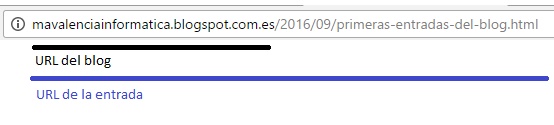
Lo primero que se ha de ver en el blog es lo de la imagen anterior, por debajo de eso lo que queráis.

El título del blog será:
  • 4º: "4B TIC. Nombre" o similar "TIC 4B. Nombre", "Nombre. 4B TIC", "Nombre. TIC 4B"
  • 1º: "1r TIC. Nombre" o similar "TIC 1r . Nombre", "Nombre. 1r TIC", "Nombre. TIC 1r "
  • 2º: "2n TIC. Nombre" o similar "TIC 2n. Nombre", "Nombre. 2n TIC", "Nombre. TIC 2n "
Por último debéis daros de alta en classroom y entregar la tarea donde os pido vuestra dirección (URL) del blog

    Inici de curs 2018/2019

    Bienvenidos y bienvenidas al blog de las asignaturas: Informática y TIC del colegio María Auxiliadora (Valencia)

    Benvinguts i benvingudes al blog de les asignatures: Informàtica i TIC del col·legi Maria Auxiliadora (València)

    _____________________________________________________________________

    miércoles, 2 de mayo de 2018

    Proyecto Seguridad en la Red

    1. Descripción

    El desarrollo de este trabajo te va a permitir aprender algo más sobre seguridad en la red, tanto a nivel usuario como a nivel empresa. Para ello contamos con los recursos de la oficina de seguridad del internauta y el instituto nacional de ciberseguridad. El proyecto lo realizareis en parejas.

    2. Tarea
    • Antes de empezar has de hacer el test “¿Cuánto sabes?” y anotar las puntuaciones. El profe os compartirá a todos una hoja excel para que anotéis los resultados individuales. Para ello entra en https://www.osi.es/es y en la pestaña “recursos” encontraréis test de ciberseguridad, haréis los tres apartados que aparecen: Conocimientos generales, verdadero y falso, y wifi.
    • Elige uno de los temas de la pestaña “protégete” y con ese tema tendrás que elaborar un trabajo.
    • Por último explora en la pestaña de “recursos/herramientas gratuitas” encontrarás programas para mantenimiento, análisis y desinfección de dispositivos, etc.... 

    3. Presentación de resultados

    • Trabajo: Haz un guión en un documento de drive con toda la información que irás recopilando.
    • Presentación: Elabora una presentación en Drive donde sintetizarás la información con esquemas y dibujos, fotos, ... para exponerla a tus compañeros y que sea fácil de explicar y de entender.

    4. Recursos


    Puedes ampliar con tu propia búsqueda por internet


    5. Importante

    Acordaros de crear una carpeta con el nombre: SR_vuestrosnombres

    que compartiréis con los componentes del grupo y con la profesora.

    Se entregará el documento y la presentación.