jueves, 23 de febrero de 2017

1r Trabajo Fotomix. Cartel 1.

Cartel Publicitario.

Utilizando todas las herramientas que nos ofrece fotomix, debéis generar un cartel publicitario (en realidad dos, pero no uno cada uno, sino los dos, los dos).
Debe ser un cartel como los que se ponen en las paradas de los autobuses o en el metro (puede ser vertical o apaisado) y el tema debe ser promocionando alguna de las asignaturas de la ESO.
Para ello podéis buscar imágenes y letras en internet.

Condiciones:
  • Debéis realizar 2 carteles de 2 asignaturas diferentes.
  • Tamaño mínimo de fondo: 1024 x 768
  • Debe tener una frase o eslogan.
  • No se pueden utilizar fotos de profesores sin su consentimiento previo y sin el consentimiento del profesor de la asignatura.
  • Además en el blog pon todas las imágenes que has utilizado, como eran inicialmente y como son después, cuenta porqué y cómo lo has hecho y que querías decir en el cartel, es decir, explica el proceso de creación. Titulo: Proyecto Cartel. Etiquetas: 2, Fotomix.
  • El nombre definitivo de la imagen será: cartel_asignatura_nombres.
  • Deberás subir a edmodo tanto el cartel como la entrada del blog.
  • Se valora la utilización de las herramientas de fotomix, la creatividad, el eslogan, el resultado final, etc.


Posibles links para crear el eslogan:


jueves, 2 de febrero de 2017

Fotomix. Ejercicios 8, 9 y 10

Ejercicio 8.

  • Ponemos de fondo la foto “878”
  • Ponemos en primer plano la foto “888” o “877”
  • Acoplamos la cara y la iluminación para que parezca que el personaje es el otro.
  • Lo guardamos como ejercicio08_vuestronombre

Ejercicio 9.
  • Ponemos de fondo “153”
  • Ponemos de primer plano “614”
  • Recortamos la foto para que únicamente aparezca la chica y su sombra.
  • Duplicamos la chica
  • Seleccionamos la chica por un lado y la sombra por otro
  • Hacemos que la chica pasee por la playa
  • Cogemos sólo la sombra y la acoplamos en la composición para que no parezca que flota sobre la arena. Utilizamos luz y trasparencia, por ejemplo.
  • Lo guardamos como ejercicio09_vuestronombre

Ejercicio 10.

  • Ponemos de fondo “23290419”
  • Ponemos de primer plano “3789864”
  • Las vallas las cogemos de la carpeta Vallas.
  • Ponemos en las vallas el escudo de la ciudad de Nueva York o del departamento de policía. (carpeta vallas)
  • La foto debe quedar primero el policía, luego vallas y de fondo el toro.
  • Lo guardamos como ejercicio10_vuestronombre.


jueves, 26 de enero de 2017

Fotomix. Ejercicios 5, 6 y 7

Ejercicio 5.

  • Ponemos de fondo la foto “submar”
  • Ponemos de primer plano la foto “submar”
  • Ajustamos la foto de primer plano para que aparezcan 3 o más submarinistas en el fondo.
  • Seleccionamos el submarinista de la foto de primer plano y lo movemos y lo ajustamos para que no se note.
  • En la pestaña primer plano duplicamos y vamos obteniendo más submarinistas.
  • Ajustamos los submarinistas al fondo.
  • Lo guardamos como ejercicio05_vuestronombre


Ejercicio 6.
  • Ponemos de fondo la foto “hombre”
  • Vamos a la pestaña Ajustes y con Pincel Clonar. Elegimos fuerza y tamaño, pinchamos en una zona buena con el cuentagotas y luego con el pincel vamos clonando la zona que tiene una cruz verde. Lo que debemos hacer es eliminar las pecas sin que se note.
  • Lo guardamos como ejercicio06_vuestronombre


Ejercicio 7.


  • Ponemos de fondo “agua”
  • Vamos a la pestaña Ajustes y con Pincel Clonar. Elegimos fuerza y tamaño, pinchamos en una zona buena con el cuentagotas y luego con el pincel vamos clonando la zona que tiene una cruz verde, de tal manera que eliminamos a la niña de la zona central.
  • Lo guardamos como ejercicio07_vuestronombre


miércoles, 18 de enero de 2017

Ejercicios Fotomix. 1º Bac

Debéis formar parejas para realizar los siguientes ejercicios, utilizando el programa fotomix, para ello primero puedes echarle un vistazo a :
Creamos una carpeta de drive: "Fotomix" compartida con nuestro compañero/a donde guardaremos nuestros trabajos.

Debéis ir haciéndoos fotos que se integren bien en los ejercicios, pues consisten en que aparezcáis vosotros en cada una de las fotos (mejor los dos en cada foto) y que quede como si de verdad hubieseis estado en ese sitio.
Fundamentalmente debéis ser creativos y no tener prisa en acabarlos.
Los ejercicios una vez acabados los tenéis que subir a vuestro drive en la carpeta  Fotomix 1r bac.
Los ejercicios o los proyectos llevaran el nombre para el archivo de: ejercicionumero_vuestrosnombres.

Ejercicios:


Ejercicio 1


Ejercicio 2


Ejercicio 3


Ejercicio 4


Ejercicio 5


Ejercicio 6


Ejercicio 7


Ejercicio 8


Ejercicio 9


Ejercicio 10


Ejercicio 11


Ejercicio 12


Ejercicio 13

Fotomix. Ejercicios 2, 3 y 4

Las fotos están en 1_aula_D - 4B INF - Material Fotomix

Ejercicio 2.

  • Ponemos de fondo la foto “152”
  • Ponemos de primer plano “223”
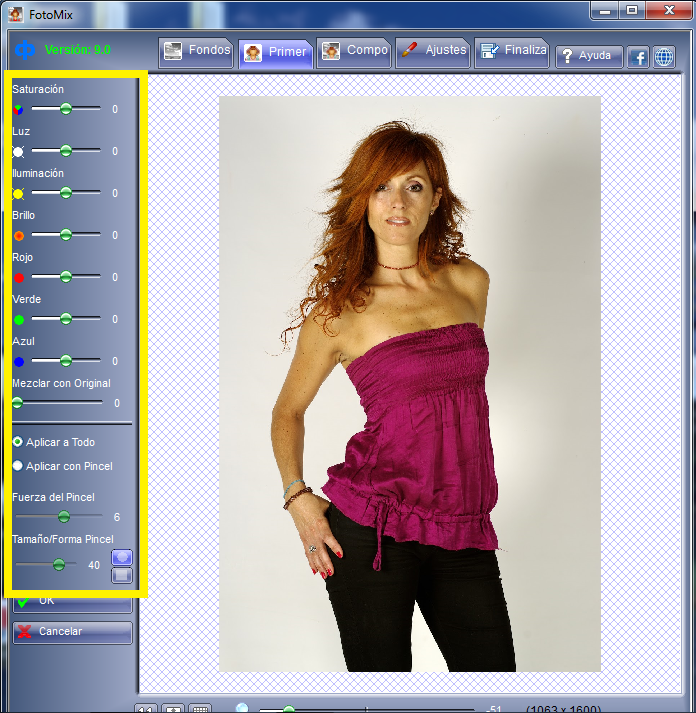
  • Ajustamos (es decir, color, tamaño, iluminación, etc.) la foto de primer plano para que parezca que está en el fondo.
  • Tenemos que conseguir que el color de piel de la chica esté un poco más cobrizo, para ello jugaremos con color.
  • Lo guardamos como ejercicio02_vuestronombre


Ejercicio 3.
  • Ponemos de fondo la foto “8473”
  • Ponemos de primer plano dos de los que aparecen en la foto “7105”
  • Ajustamos (es decir, color, tamaño, iluminación, etc.) la foto de primer plano para que parezca que está en el fondo.
  • Debes duplicar la foto y de cada una recortar a uno de los chicos.
  • Lo guardamos como ejercicio03_vuestronombre


Ejercicio 4.


  • Ponemos de fondo alguna de las imágenes de la carpeta sw que empiece por IMGP
  • Ponemos de primer plano alguna o algunas de las imágenes de la carpeta sw que empiecen por sw
  • Ajustamos (es decir, color, tamaño, iluminación, etc.) las fotos de primer plano para que parezca que están en el fondo
  • Podemos añadir en primer plano alguna de las imágenes de la carpeta sw que empiece por fh, es decir, que salga humo y fuego del edificio. Para ello podemos girar alguna imagen
  • Lo guardamos como ejercicio04_vuestronombre


Fotomix. Ejercicio 1.

Muy importante: no se trata de hacerlo deprisa, sino de hacerlo bien.

Carpeta con las imágenes necesarias para los ejercicios


Debéis realizar los ejercicios cada uno.

Creamos una carpeta de drive: "Fotomix" compartida con nuestro compañero/a donde guardaremos nuestros trabajos.

Ejercicio 1.
  • Abrimos fotomix
  • Vamos a la pestaña fondos y en fondo con foto - abrir, elegimos de las imágenes de muestra “desierto”
  • Vamos a la pestaña primer plano y eliminamos con suprimir la foto del arbitro
  • Luego en abrir, elegimos de las imágenes de muestra “medusa”fotomix1.jpg
  • Vamos a dejar únicamente la medusa, eliminando todo el mar, con cuidado ( no se trata de hacerlo deprisa, sino de hacerlo bien)


Para ello tenemos 3 posibles maneras de eliminar el mar. Para no confundir el fondo con el mar en este caso elegimos el fondo verde:

Forma 1: Eliminar con el borrador. Seleccionando la forma y el tamaño del mismo.


Con lo cual nos quedaría una cosa así.

Con botón derecho podemos "desborrar".

Forma 2: Eliminar con borrador de colores. Seleccionando la forma, el tamaño, el color y la tolerancia (espectro o gama de colores) del mismo
Seleccionamos Borrador colores, luego con el cuentagotas vamos a nuestra imagen y pinchamos en el color que queremos borrar, le damos un valor de tolerancia (si es más pequeño casi borrará únicamente el color elegido y si es más grande borrará todos los colores dentro de una tonalidad, pero si es muy grande nos borrará casi todos los colores) y un valor para el tamaño y nos quedará.

Forma 3: Eliminar con Rellene borrar. 
Seleccionando el color y la tolerancia (espectro o gama de colores) del mismo.
Seleccionamos Rellene borrar, le damos un valor de tolerancia.

Pinchamos en las zonas que queremos eliminar y nos quedará.

Una vez eliminado todo el mar y nada de la medusa


  • Vamos a la pestaña composición (podemos ir mirando en esta pestaña para ir viendo como queda)

fotomix2.jpg
  • Redimensionamos y giramos la imagen para que parezca que esta volando en el cielo.

  • Creamos una manada de medusas voladoras. (pestaña primer plano - duplicado - composición - mover y/o girar).

  • Vamos a la pestaña finalizar - Salvar (si no hemos acabado buscamos tipo Project file “fmx”, asi el próximo día podremos seguir trabajando en nuestro proyecto y si hemos acabado tipo JPEG “jpg”). Lo guardamos como ejercicio01_vuestronombre en nuestra carpeta de drive "Fotomix" que habremos creado previamente.

miércoles, 7 de diciembre de 2016

Exposición Nuestras Series de Dibujos Animados

Debéis exponer* vuestro prezi de series de dibujos animados basándoos en vuestro documento y apoyándoos en la presentación. La duración de dicha exposición debe ser de unos 6 minutos mínimo y 10 minutos máximo.
    Recordad que la presentación debe ser fundamentalmente visual y gráfica ya que la información la expondréis vosotros. (esquemática, imágenes, etc.) Y que la parte fundamental es la exposición y debe constar de introducción, desarrollo y conclusión (y ruegos y preguntas).
    Debéis ensayar la presentación y controlaros el tiempo, debéis ensayar con el compañero para que el paso de pasos (diapositivas) sea dinámico y fluido.
* Consideraciones sobre exposiciones orales y rúbrica que utilizaremos para evaluar.

Por si no funcionase internet debéis aprender a bajaros el prezi y poder usarlo offline

Exposiciones Orales y Rubrica

Algunas consideraciones sobre las exposiciones orales


Exposiciones Orales from auxiliadoratic

Aquí os dejo la Rúbrica que utilizaremos este curso para evaluar las exposiciones orales

martes, 22 de noviembre de 2016

Moovly Cole etapas educativas

Grupos de trabajo del cole:

1. Infantil
2. 1º Ciclo de primaria
3. 2º Ciclo de primaria
4. 3º Ciclo de primaria
5. 1º Ciclo de ESO
6. 2º Ciclo de ESO
7. Bachillerato

Debéis realizar un moovly cuya duración estará entre 1 y 3 minutos, publicitando y mostrando el grupo que os haya tocado.

Nota: Se valorará la creatividad y que publicite bien el producto.

Consideraciones: lo ideal sería utilizar música sin derechos de autor o libre ( http://3hive.com/, http://freemusicarchive.org/music/, https://www.jamendo.com/es, http://socialgeek.co/tecnologia/22-sitios-descargar-musica-legal-gratis/, http://norfipc.com/descargas-gratis/donde-encontrar-musica-canciones-para-descargar-gratis-legal-internet.html)

Ejemplos del curso pasado, aunque el proyecto no era exactamente el mismo:

miércoles, 9 de noviembre de 2016

Prezi

Primero debéis daros de alta en Prezi.


 Y luego debeis realizar los siguientes ejercicios entre los dos.

miércoles, 19 de octubre de 2016

Mis 7 Maravillas Personales

El ejercicio consistirá en crear dos presentaciones: (una cada uno)

Condiciones: Prezi. Título de la presentación: mis 7 maravillas personales_nombre y contraportada con trabajo realizado por: nombre y foto.

Crear una presentación sobre vuestras 7 "maravillas personales".
Que pueden ser dichas maravillas personales, pues: Tu película favorita, tu serie de televisión f., tu sitio o ciudad f., tu héroe o superhéroe, tu mayor miedo, tu mayor deseo, tu comida favorita, tu animal f., tu canción f., tu deporte o equipo f., tus dibujos f., ...
De fondo deberíais poner algo de música y es importante la creatividad.

Os dejo un ejemplo:


Recordad que se trata de un ejercicio y debéis intentar emplear todos los elementos de las herramientas.

Consideraciones: lo ideal sería utilizar música sin derechos de autor o libre ( http://3hive.com/, http://freemusicarchive.org/music/, https://www.jamendo.com/es, http://socialgeek.co/tecnologia/22-sitios-descargar-musica-legal-gratis/, http://norfipc.com/descargas-gratis/donde-encontrar-musica-canciones-para-descargar-gratis-legal-internet.html)

martes, 31 de mayo de 2016

Audacity

Lee la información que aparece en estos enlaces y realiza las actividades básicas que os proponen:
Los siguientes ejercicios de audacity: (en todos los ejercicios debéis hablar los dos)
1.    Graba una pequeña narración sobre un tema. Después varía su velocidad (una rápida y otra lenta) y cuando sea correcto guárdalo en un archivo con el nombre: normal_nombre, rapido_nombre y lento_nombre, en formato WAV. No más de 15 s. cada uno.
2.    Graba una pequeña narración sobre un tema (unos 15 s cada uno) y, al finalizar, como si estuvieras delante de público, agradece su asistencia. Mediante el programa Audacity. Y busca un archivo de aplausos en el banco de sonidos  que agregararas para simular que el público aplaude tu exposición. Vuelve a agradecer su atencion y más aplausos. Reproduce el montaje que has realizado y, cuando sea correcto, guárdalo en un archivo con el nombre conferencia_nombre y con formato MP3.
3.    Graba una pequeña narración (de minuto y medio) sobre un tema y combínala con alguno de los sonidos del banco de sonidos y cuando el resultado sea correcto guárdalo en formato MP3 como narracion_nombres
4.    Graba una narración ( 1 minuto). Combina la narración y un trozo de canción para que parezca una narración con fondo sonoro y cuando el resultado sea correcto guárdalo en formato MP3 como fondo_nombres. Atenua la canción al principio y al final del corte. Recuerda que la voz debe quedar por encima de la musica y que se debe entender lo que dices.

En este ejercicio vamos a crear un archivo de sonido en formato MP3 mezclando varios archivos de sonido y editándolos.
El tono que crearemos en nuestro ejercicio comenzará con el sonido del timbre de un teléfono, al que se irán sumando de manera progresiva otros timbres de teléfono y voces de personas respondiendo al teléfono.
Utilizaremos los siguientes archivos de sonido que encontraremos en el banco de sonidos al buscar teléfono:


etc.
Cuando el resultado sea correcto guárdalo en formato MP3 como tono_nombres.
Proyecto
Forma grupos de 4 personas y crea 5 minutos de un programa de radio donde utilices todo lo anterior, es decir, que haya: un relato corto con efectos (max: 1 min.), música (max: 0'5 min.), entrevistas, cuñas publicitarias, llamadas, etc. Para ello deberiais primero escribir el guión de vuestro programa y luego grabarlo con el audacity en MP3.
Nombre: radio_nombres y guion_nombres